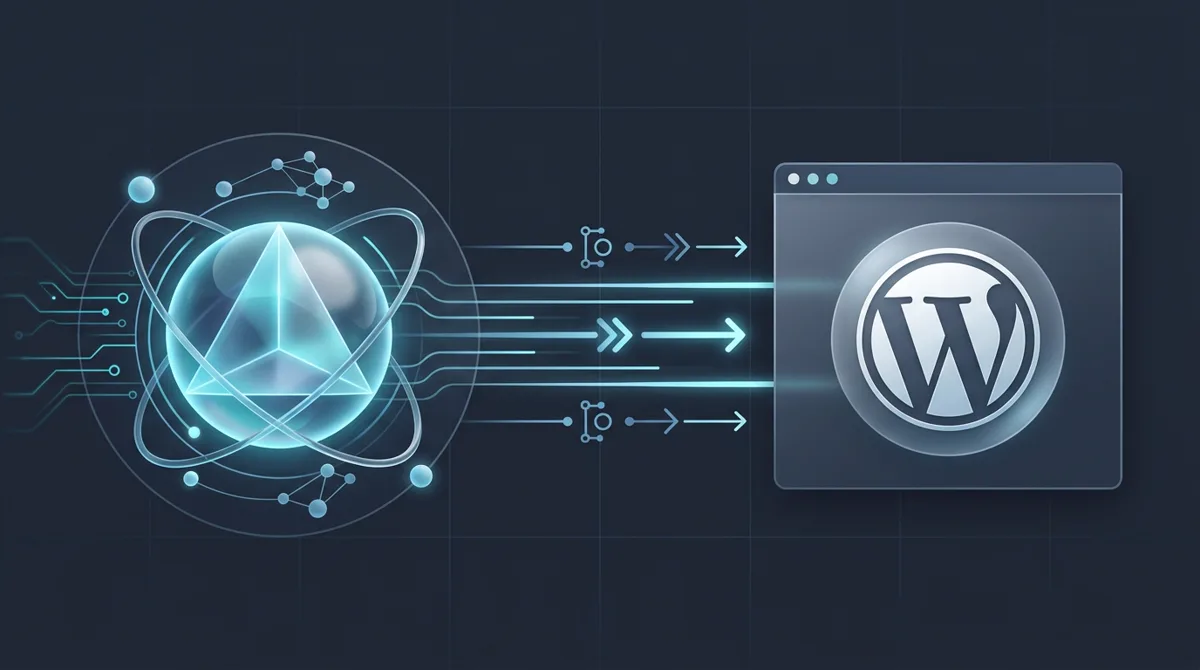
Si tienes un sitio WordPress alojado de forma privada (fuera de WordPress.com) y quieres gestionarlo directamente desde Antigravity —publicar artículos, editar páginas, consultar categorías o buscar contenido—, no necesitas instalar ningún plugin adicional en tu WordPress.
WordPress incluye de serie su propia REST API (/wp-json/wp/v2) y un sistema nativo de Contraseñas de aplicación (Application Passwords). Combinando ambas piezas con un pequeño servidor MCP (Model Context Protocol) escrito en Node.js y JavaScript, Antigravity puede conectarse de forma segura a tu web. De hecho, este mismo artículo se ha publicado así.
1. Qué necesitas en tu WordPress: usuario y contraseña de aplicación
Para que el servidor MCP pueda autenticar peticiones de escritura (crear o editar entradas, páginas o categorías) sin exponer tu contraseña principal, debes generar una Contraseña de aplicación:
- Accede al panel de administración de tu WordPress (
https://tudominio.com/wp-admin). - (Opcional recomendado) Ve a Usuarios → Añadir nuevo y crea un usuario dedicado para la integración (por ejemplo, con rol Editor si solo va a gestionar contenido, o Administrador si necesitas acceso completo).
- Entra en Usuarios → Perfil (o edita el perfil del usuario que acabas de crear).
- Desplázate hasta la sección Contraseñas de aplicación.
- Escribe un nombre identificativo, por ejemplo
Antigravity MCP, y haz clic en Añadir nueva contraseña de aplicación. - Copia inmediatamente la contraseña generada (tiene un formato de bloques separados por espacios, como
xxxx xxxx xxxx xxxx xxxx xxxx), ya que WordPress solo la muestra una vez.
Con esto ya tienes los tres datos necesarios para la conexión:
WP_BASE_URL: la URL raíz de tu sitio (por ejemplo,https://nireleku.com).WP_USERNAME: el nombre de usuario de acceso en WordPress (no el nombre de la contraseña de aplicación).WP_APP_PASSWORD: la contraseña de aplicación generada.
2. El servidor MCP en Node.js y JavaScript
El servidor MCP actúa como puente entre Antigravity (mediante transporte stdio) y la REST API de WordPress. Con Node.js moderno ni siquiera hacen falta dependencias pesadas para HTTP: el propio fetch nativo gestiona las peticiones.
Las piezas principales del proyecto son:
@modelcontextprotocol/sdkyzod: para definir el servidor MCP, validar los parámetros de entrada de cada herramienta y exponerlas porStdioServerTransport.- Cliente WordPress: construye las URLs bajo
/wp-json/wp/v2/..., añade la cabeceraAuthorization: Basic ...codificandoWP_USERNAME:WP_APP_PASSWORDen Base64 y devuelve los resultados junto con la paginación (X-WP-TotalyX-WP-TotalPages). - Herramientas MCP: funciones como
wp_get_site_info,wp_list_posts,wp_create_post,wp_update_post,wp_delete_post, gestión de páginas, categorías, etiquetas, medios y búsqueda global (wp_search).
3. Conectar el servidor en Antigravity (mcp_config.json)
Una vez creado el servidor Node.js, solo hay que registrarlo en el archivo mcp_config.json de Antigravity indicando el comando node, la ruta al archivo de entrada y las variables de entorno:
{
  "mcpServers": {
    "mi-wordpress": {
      "command": "node",
      "args": ["C:/ruta/al/proyecto/src/index.js"],
      "env": {
        "WP_BASE_URL": "https://nireleku.com",
        "WP_USERNAME": "tu_usuario",
        "WP_APP_PASSWORD": "xxxx xxxx xxxx xxxx xxxx xxxx"
      }
    }
  }
}4. Prueba superada
Si estás leyendo esta entrada publicada en nireleku.com, significa que el servidor MCP en Node.js se ha autenticado correctamente contra la REST API de WordPress usando la contraseña de aplicación y ha ejecutado wp_create_post sin necesidad de ningún plugin intermedio.